반응형
기업 멤버쉽 SW 교육과정 3주차 KICAD 실습
1. KICAD 실행하면 오른쪽 창에 메뉴가 아래 사진처럼 나온다

2. 새프로젝트 클릭해서 WORK 폴더를 형성하고 원하는 이름을 정해 폴더를 형성한다.
ex) project1
3. 심볼추가, 전원포트 추가로 회로도 설계하고 풋프린터 설정해서 PCB 에디터를 작성한다.

4. 풋프린터는 device martket에 실제 사용하고 있는 재료를 선택해서 정할 수 있다.

5. 심볼편집기로 LED 심볼 만들어보기

6. 직접 제작한 심볼을 추가해서 직접 사용해보기
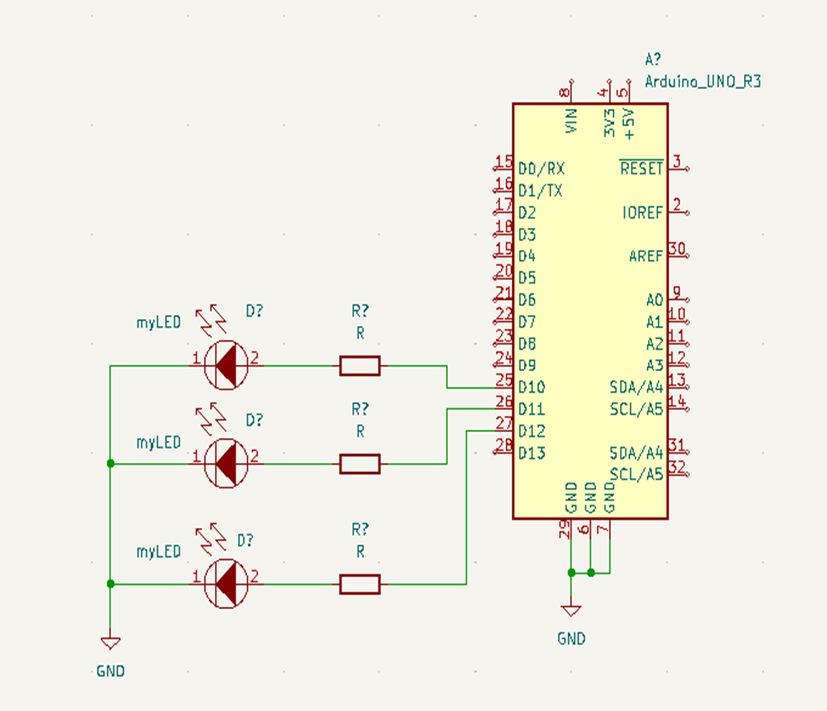
7. 풋프린트 제작해보기


풋프린트에 있는 LED와 저항을 참조해서 직접 풋프린트 설계
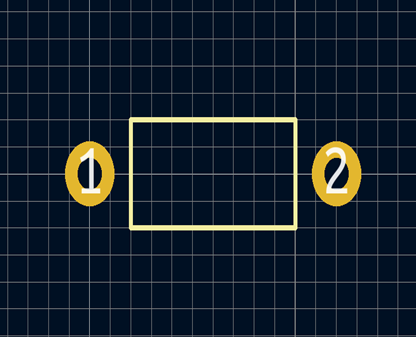

8. 제작한 걸로 PCB 에디터를 이용해서 아두이노 설계하기

9. 스위치 달린 아두이노 쉴드 제작해보기
1) DEVICE MARTKET 에서 스위치 고르기

2) 스위치 심볼 추가하기
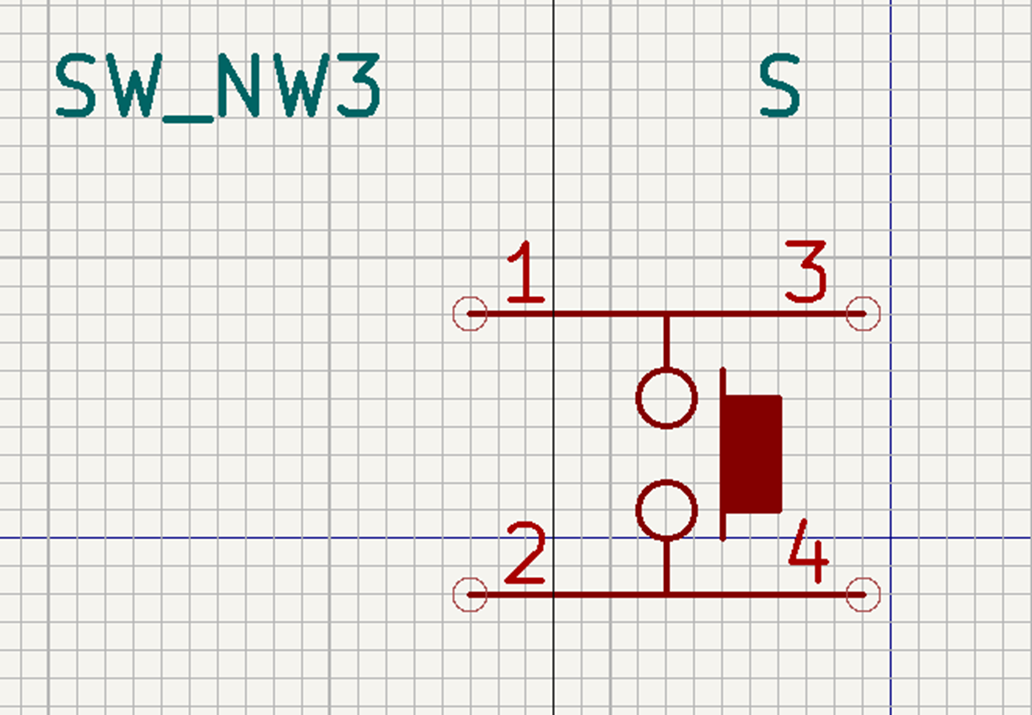
3) 풋프린터 편집하기

4) 회로도 설계하기
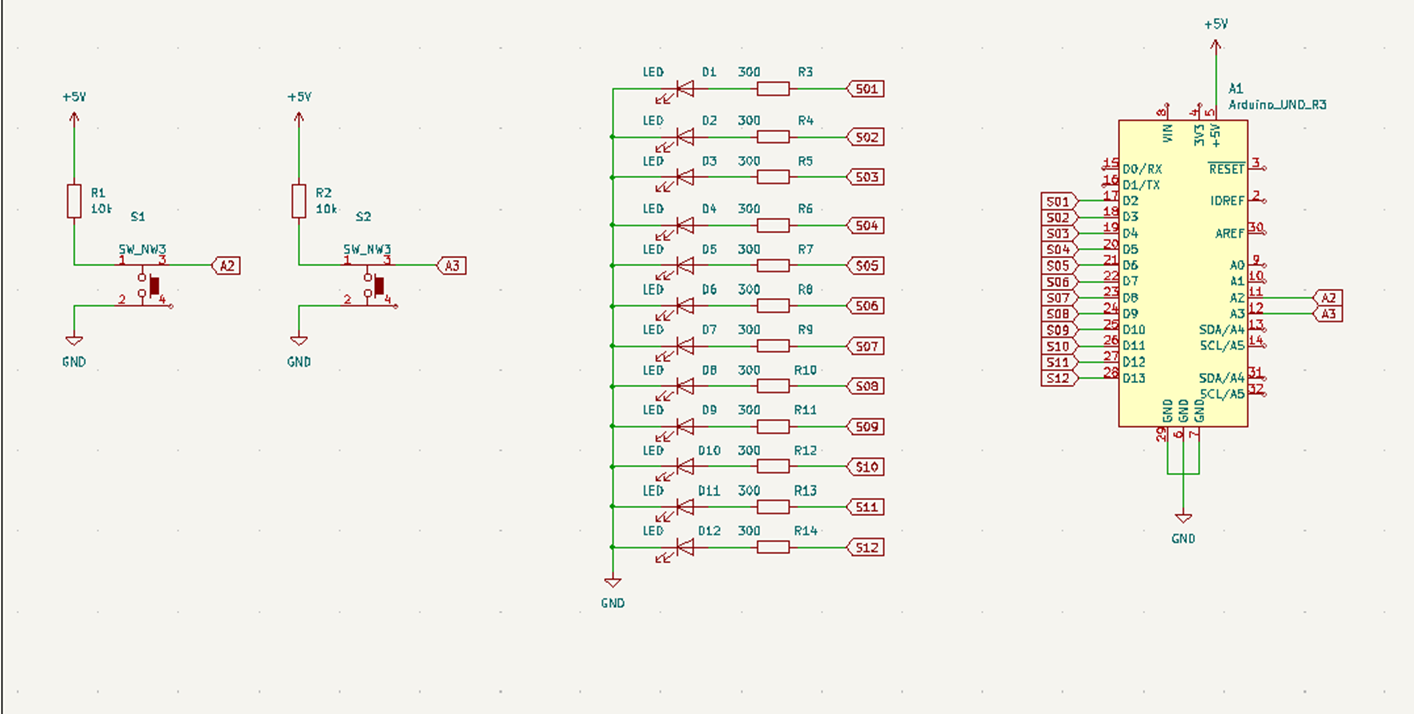
5) PCB 에디터 설계하기(LOGO 추가)

728x90
